WinSpy Sürücüsü Seçimi
WinSpy, bir Windows uygulamasıyla ilgili dizinle ilgili işlemlerde yardımcı olur. Kullanıcıların alanların konum (XPath) bilgilerini elde etmelerini sağlar ve metin yazma, veri alma, alanlara tıklama veya tüm ekranın veya bir kısmının ekran görüntüsünü alma gibi işlemleri gerçekleştirmelerini sağlar.
- WinSpy'i açmak için
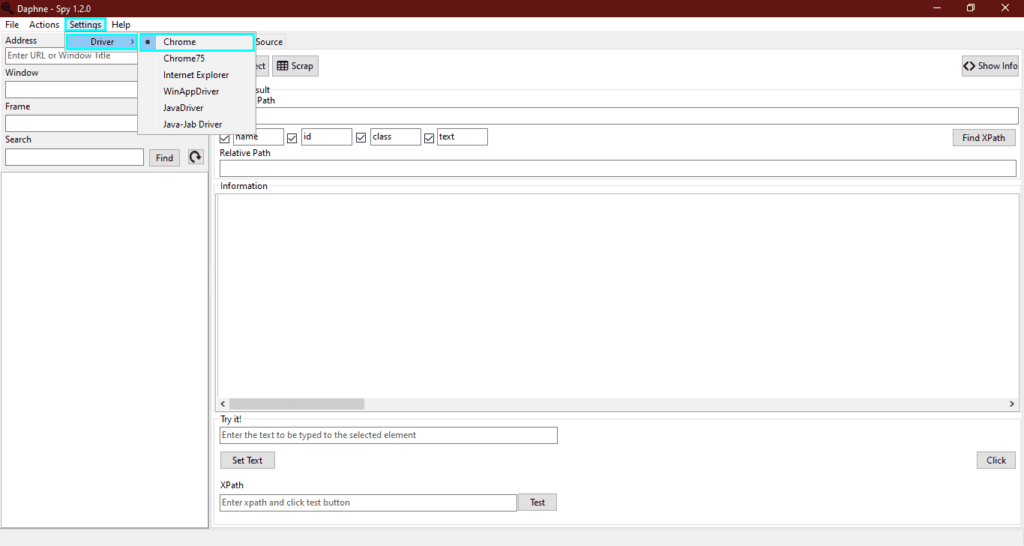
winSpy.exedosyasına çift tıklayın. Settings>Driver>Chrome'e tıklayın.
Web Tarayıcılarına Erişim
Ara Operation
Bu senaryo, WinSpy kullanarak YouTube'da arama işlemi gerçekleştirmeyi gösterir.
- WinSpy uygulamasında, YouTube URL'sini (
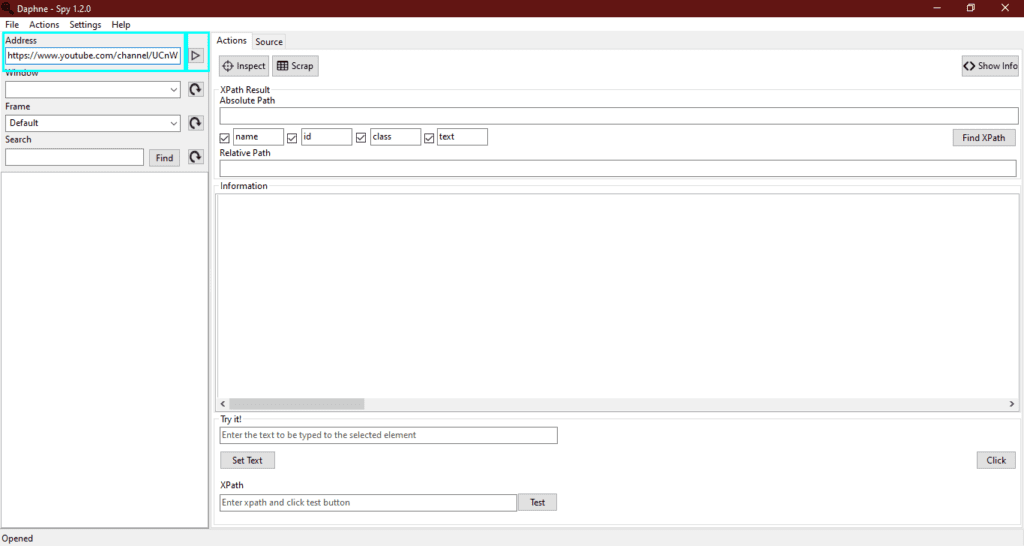
https://youtube.com)Addressmetin kutusuna yazın veya kopyalayın. Addressmetin kutusunun yanındakiRundüğmesine tıklayın.

-
Run'e tıkladıktan sonra, WinSpy yeni bir Chrome sayfası açar ve YouTube sayfasına gider, bir bağlantı kurar. -
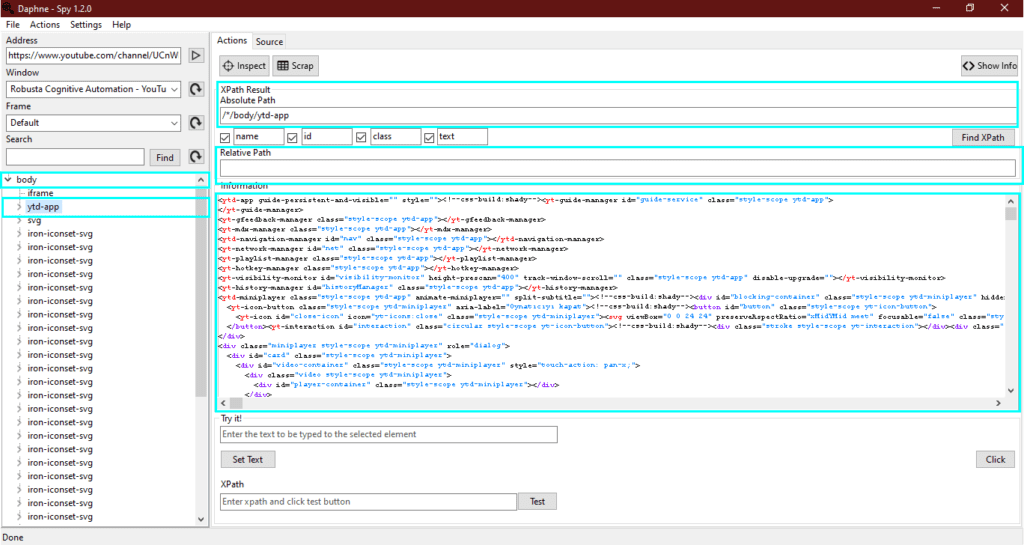
Sayfa etiketleri sol tarafta bir ağaç görünümü olarak listelenir. Bir öğeye tıkladığınızda, bilgilerini
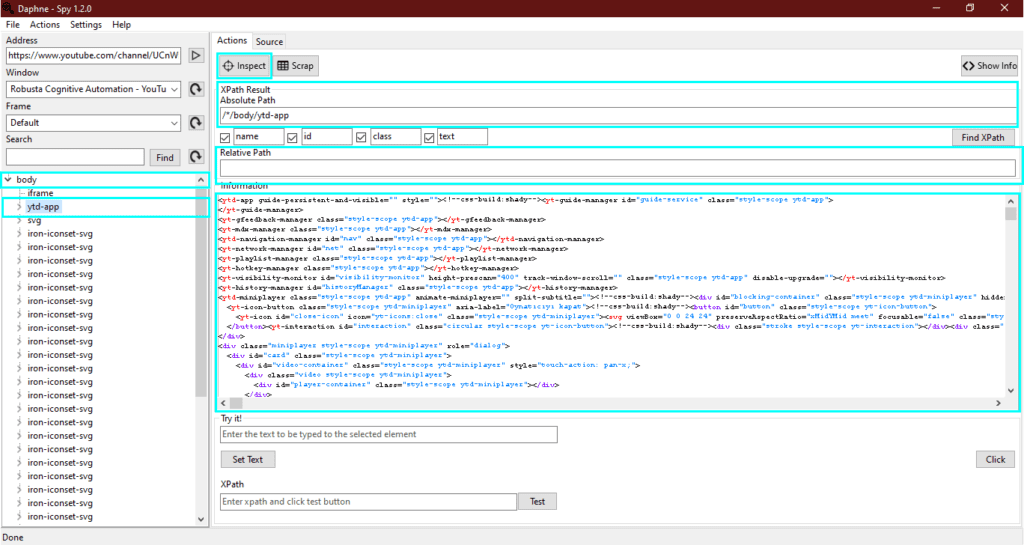
Informationalanında görüntüler. WinSpy otomatik olarak ilgili konum bilgileriniXPath Resultalanlarında bulur ve görüntüler. Her ikisi de Robusta RPA'de kullanılabilir;Relative Pathbilgisi önerilir.
- Seçilen öğenin XPath bilgilerini bulmak için
Inspectdüğmesine tıklayın. WinSpy sayfasına odaklanacaktır.
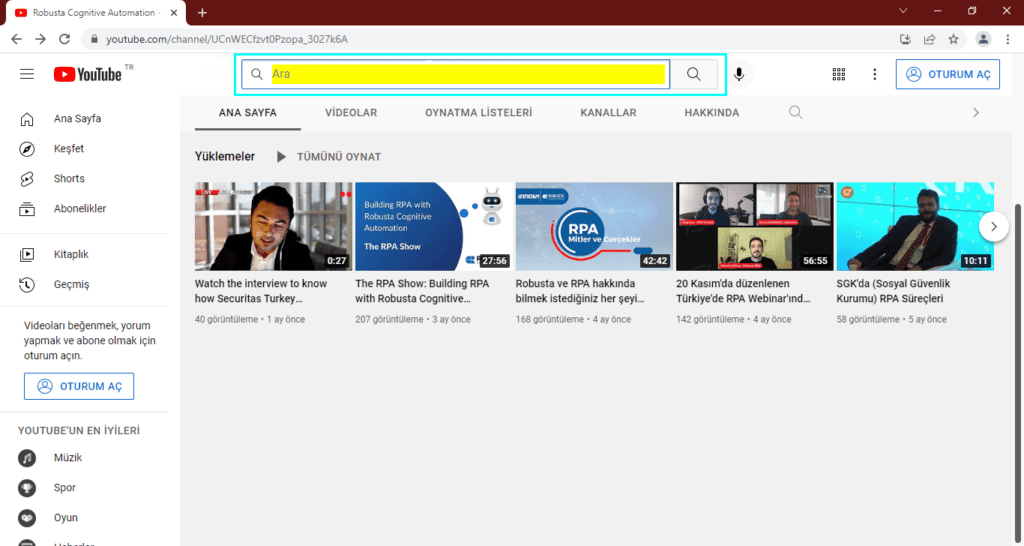
- Fare imlecinizi istediğiniz öğenin üzerine getirin ve 2-3 saniye bekleyin (daha uzun sürebilir). WinSpy öğeyi algılar, sarı renkte görüntüler ve XPath bilgisi bulunduğunda kendini yeniden odaklar.
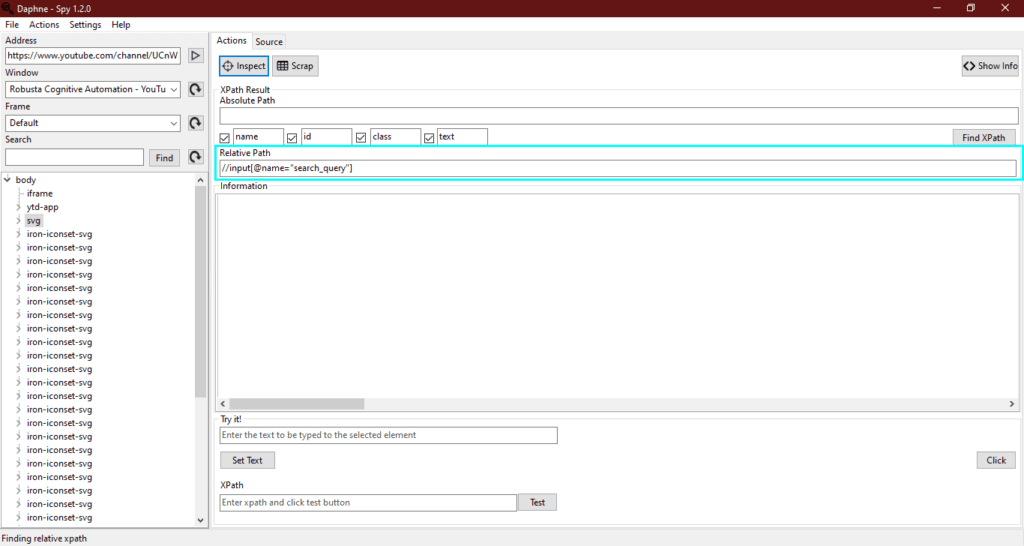
- İlgili öğenin bilgileri otomatik olarak
Relative Pathalanında görünür.
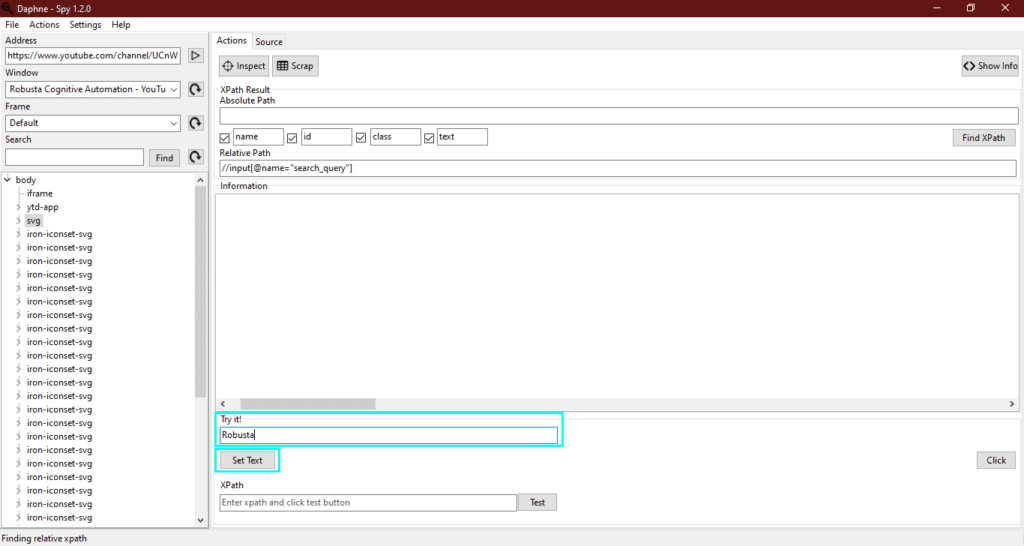
- Öğenin bir metin kutusu olması durumunda, konum bilgilerini
Try Italanında bir kelime yazarak doğrulayın. Set Textdüğmesine tıklayın. WinSpy metni ilgili alana Tarayıcıda yazar.
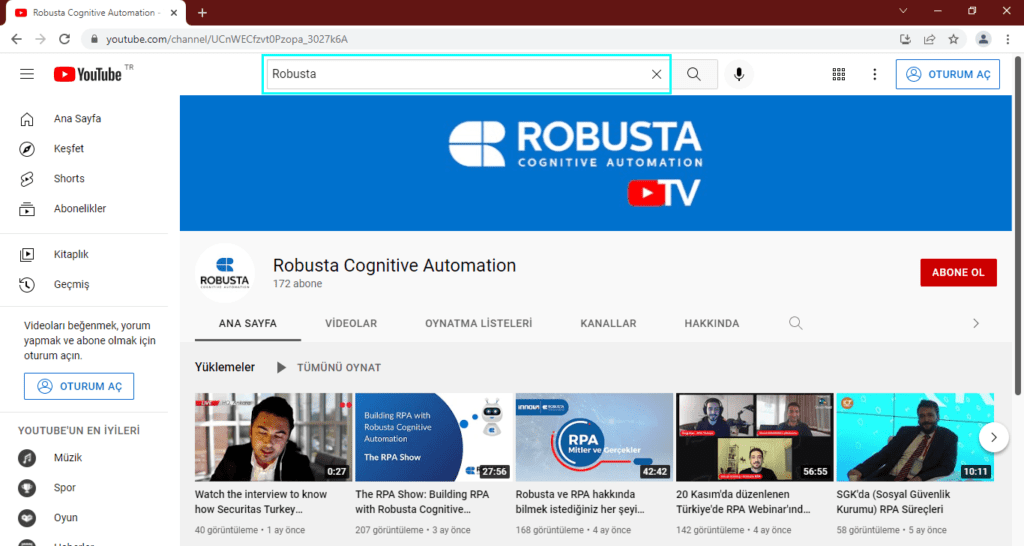
- YouTube'da "Robusta" aramak için
Inspectdüğmesine tıklayın. Searchdüğmesinin üzerine gelin ve XPath'sini almak için 2-3 saniye bekleyin.
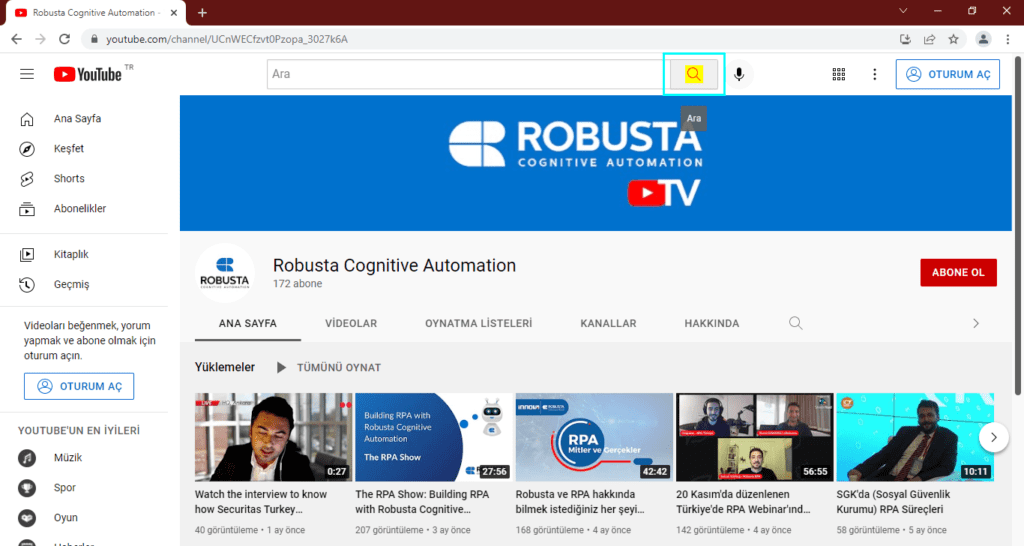
- İlgili öğenin bir düğme olması durumunda, konum bilgilerini
Try ItalanındaClickdüğmesine tıklayarak doğrulayın.
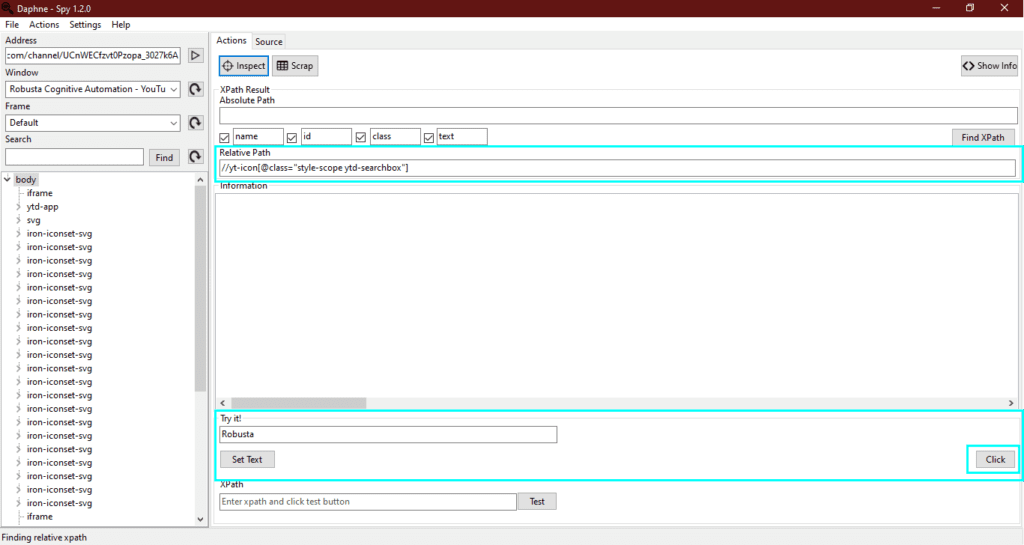
- Bu, YouTube'da WinSpy aracılığıyla arama işleminin tamamlanmasını sağlar.
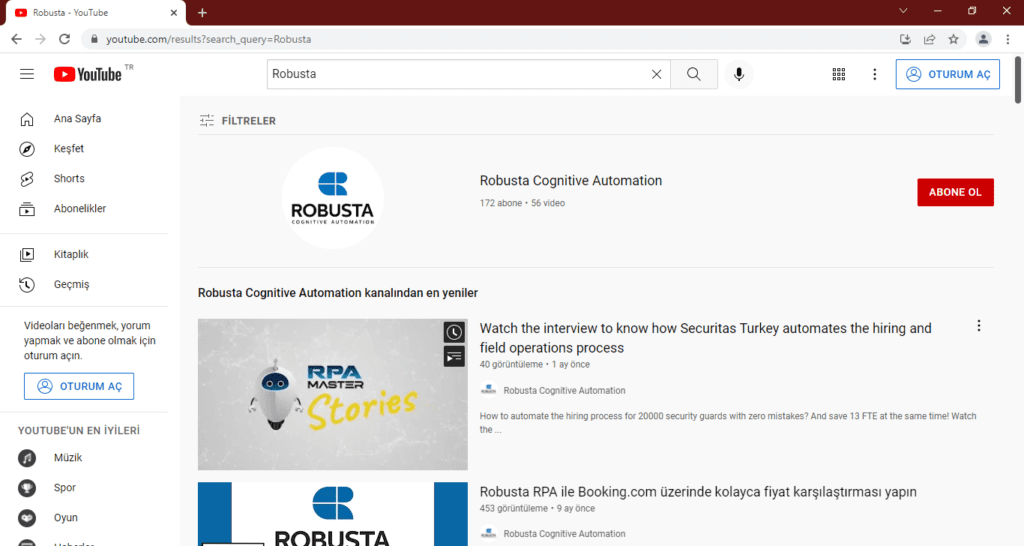
- Elle bulunan XPath bilgilerini kontrol etmek için XPath'i
XPathalanına yazın veya kopyalayın veTestdüğmesine tıklayın.
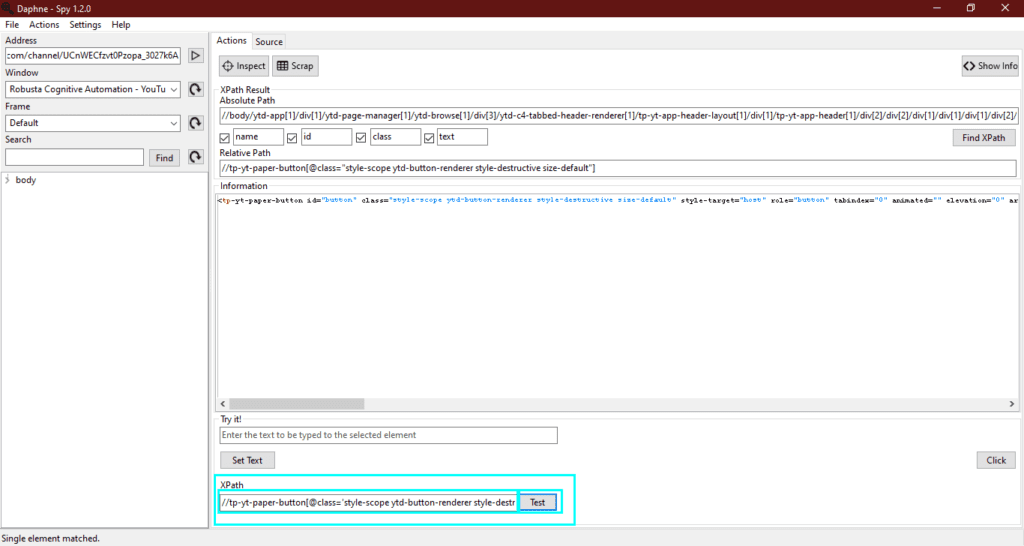
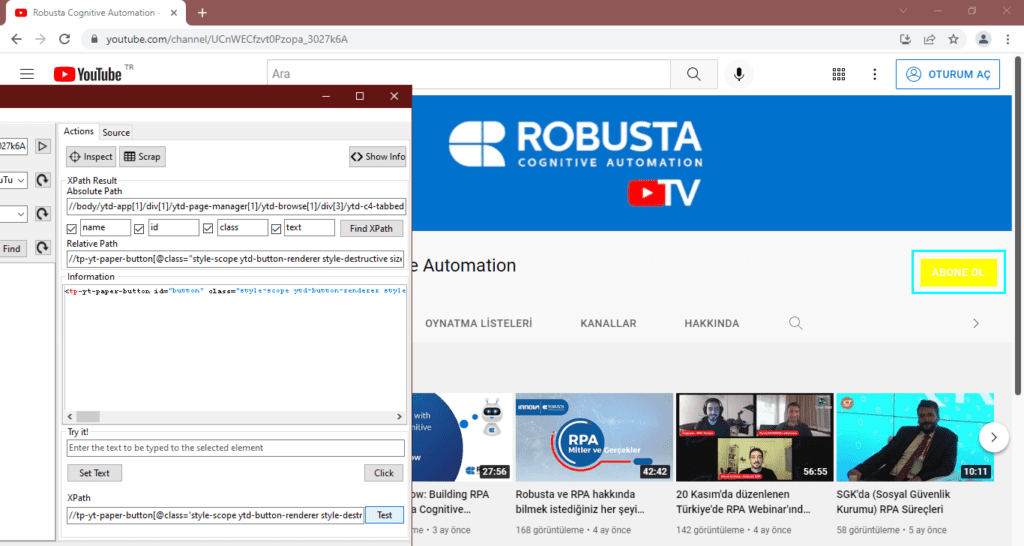
Bir Web Sayfasından Veri Çekme
Bir web sayfasından bir tablo çekmek istiyorsanız, tablo XPath bilgilerini WinSpy aracılığıyla bulabilirsiniz.
- WinSpy'de bir tabloyu çekmek için
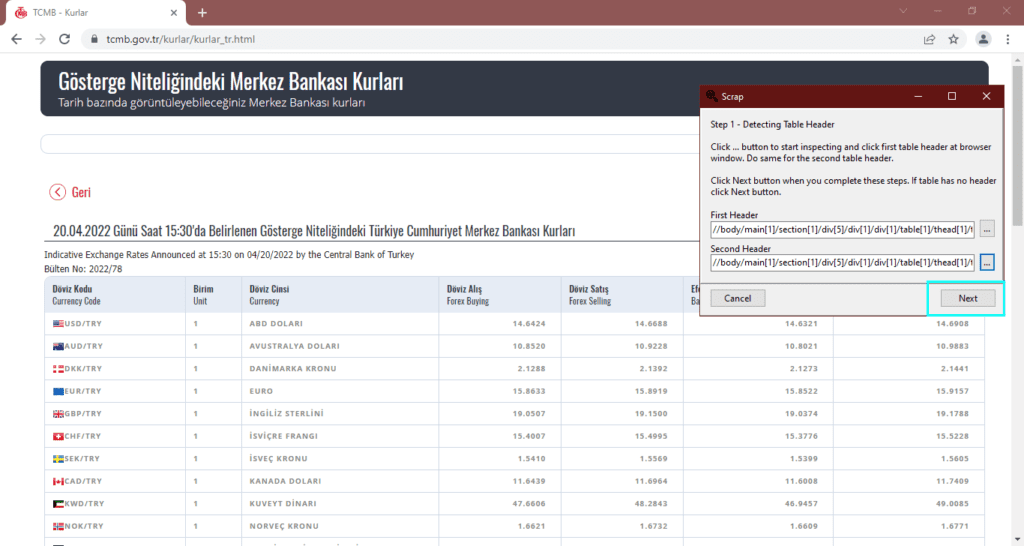
Scrapdüğmesine tıklayın.
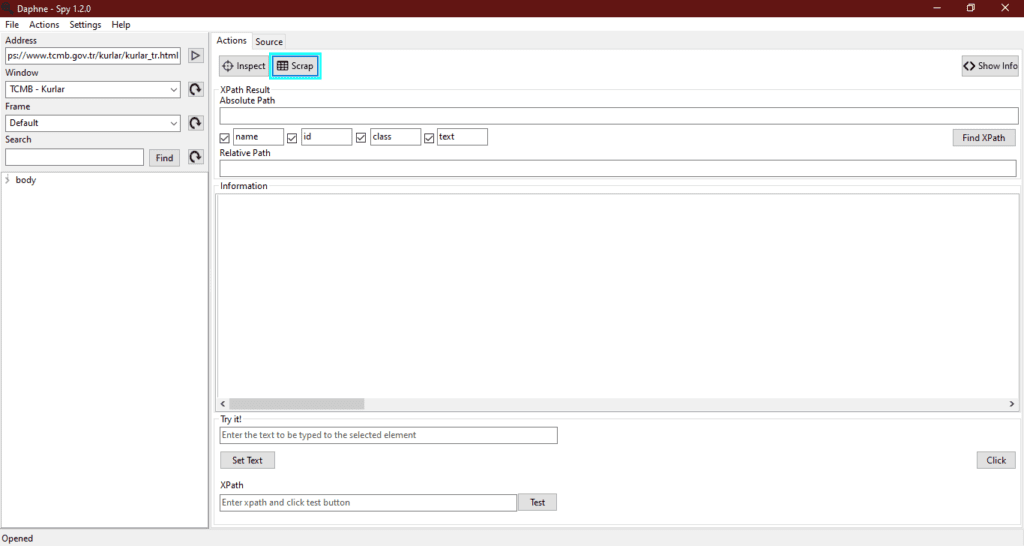
ScrappenceresiFirst HeaderveSecond Headeralanlarını görüntüler.First Headeralanının yanındaki...düğmesine tıklayın.- İlk başlık öğesinin üzerine 2-3 saniye gelin. İkinci başlık alanını tekrar edin.
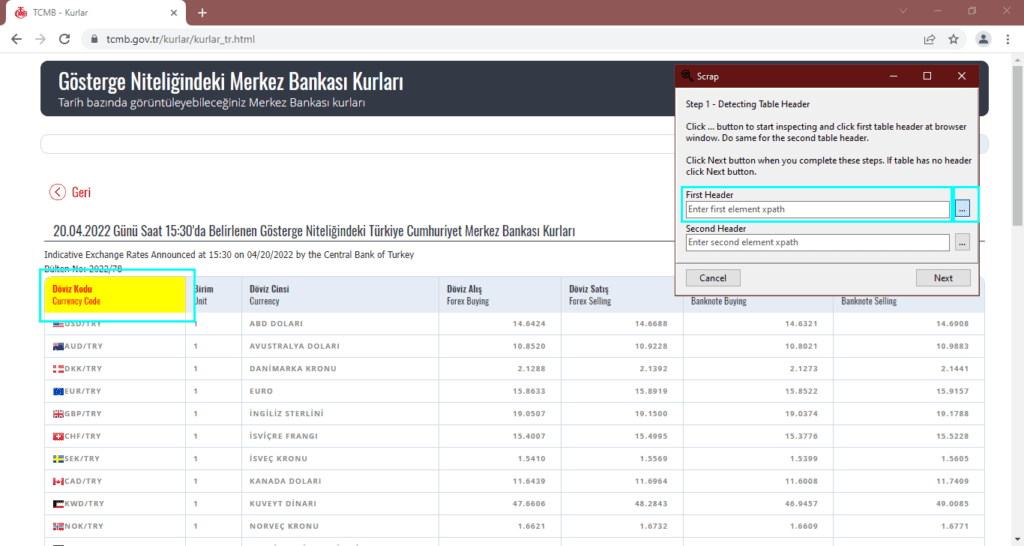
- Her iki başlığın XPath bilgilerini bulduktan sonra
Nextdüğmesine tıklayın.
First Columnalanının yanındaki...düğmesine tıklayın.- İlk sütun alanının üzerine 2-3 saniye gelin. İkinci sütunu tekrar edin.
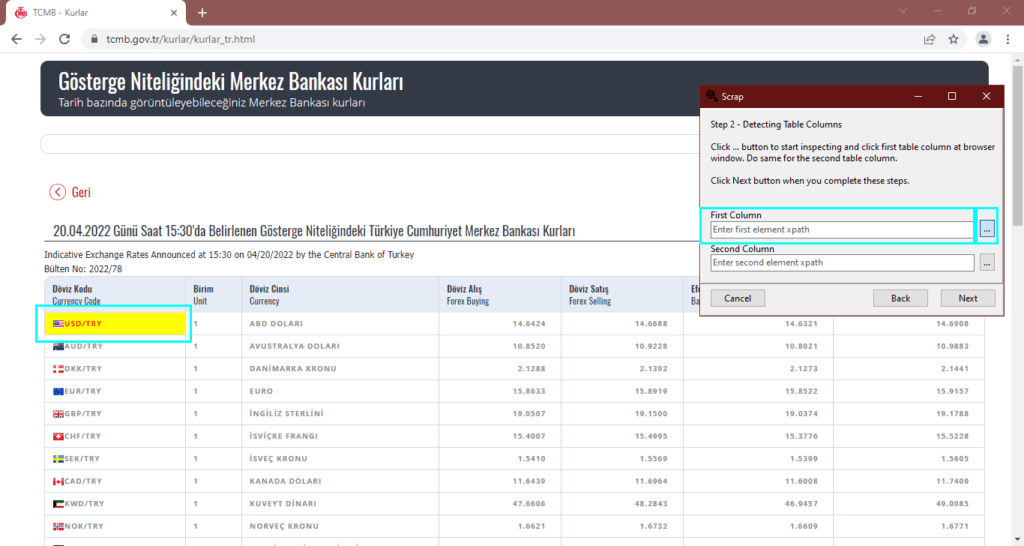
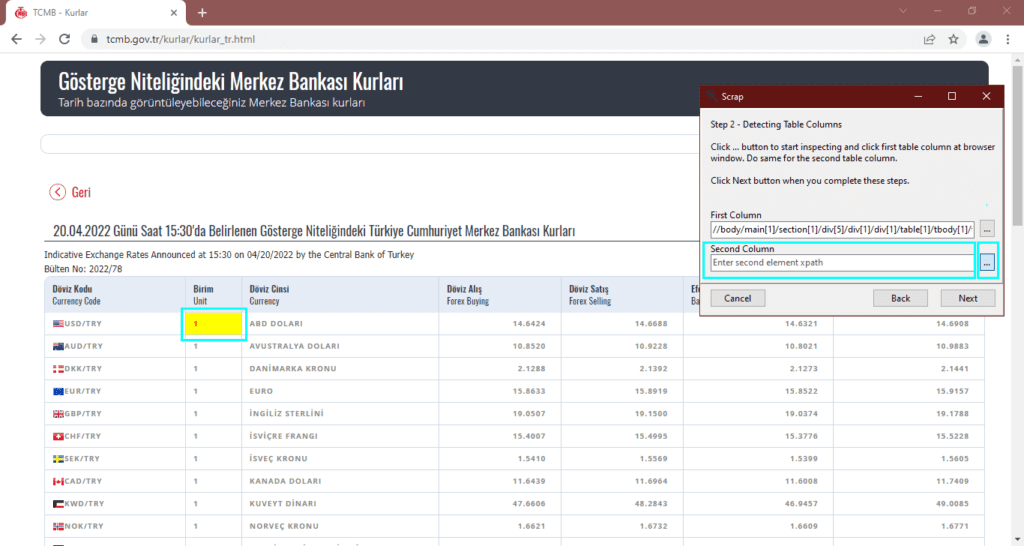
- İlk ve ikinci sütunların XPath bilgilerini bulduktan sonra
Nextdüğmesine tıklayın.
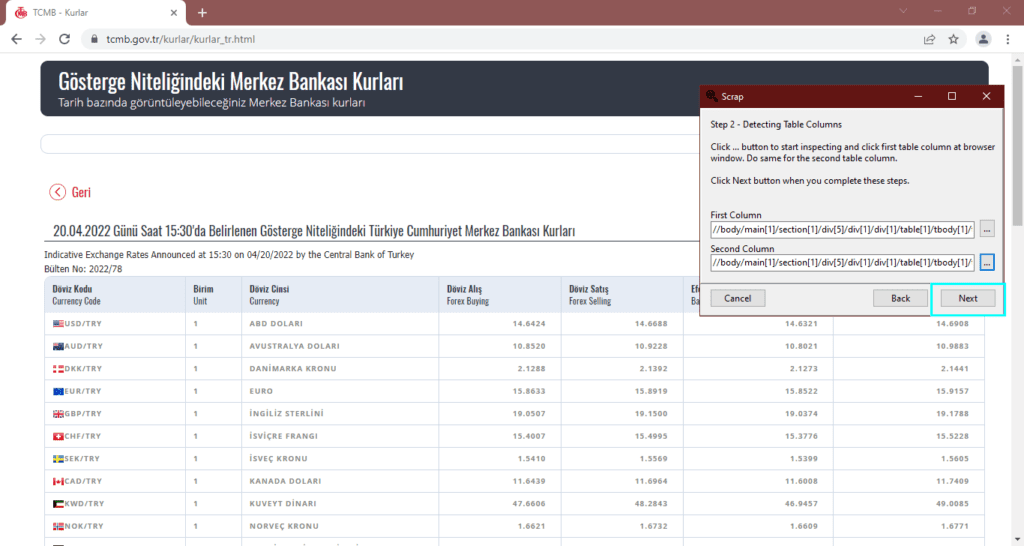
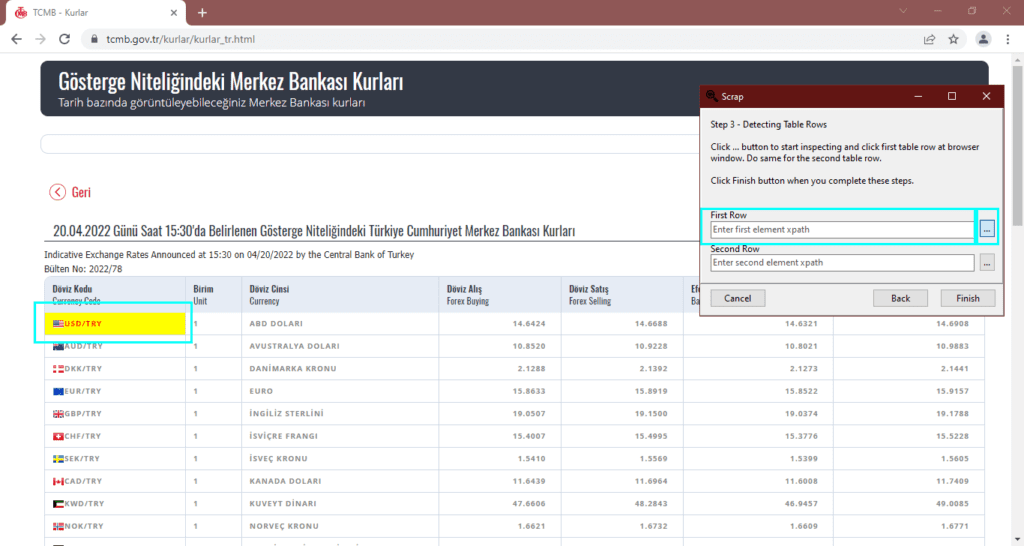
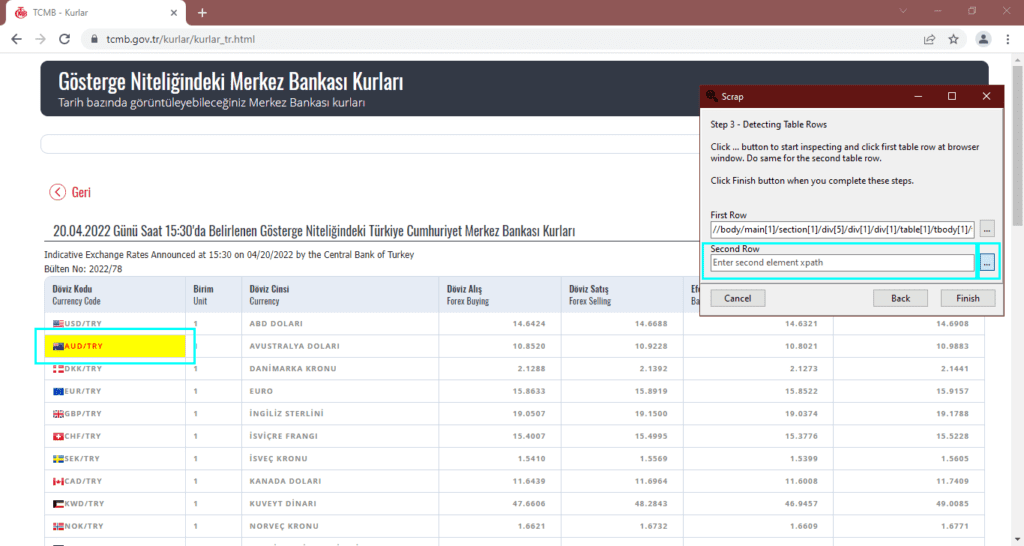
- İlk ve ikinci satırların XPath bilgilerini seçin.
First Rowalanının yanındaki...düğmesine tıklayın.- İlk satır alanının üzerine 2-3 saniye gelin. İkinci satırı tekrar edin.
Finishdüğmesine tıklayın.
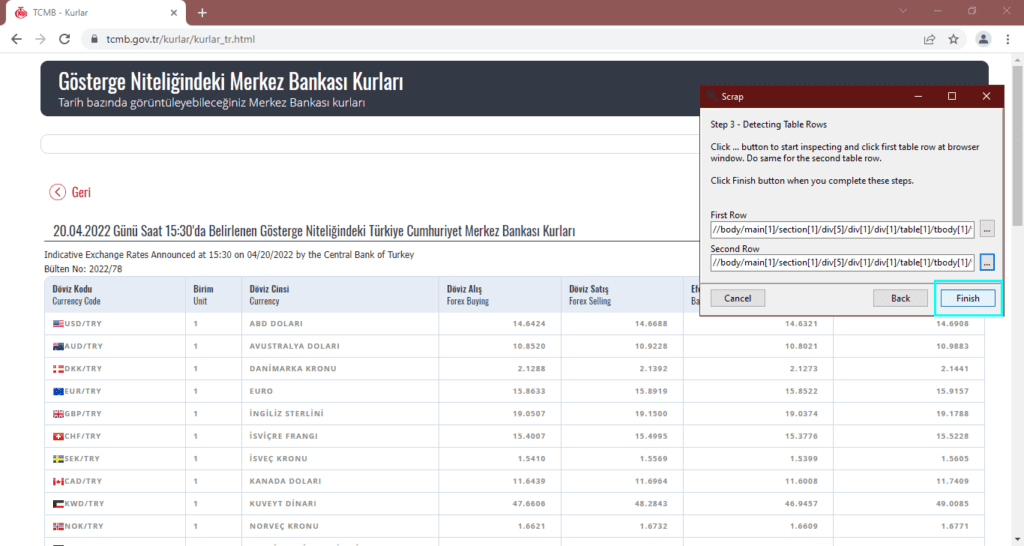
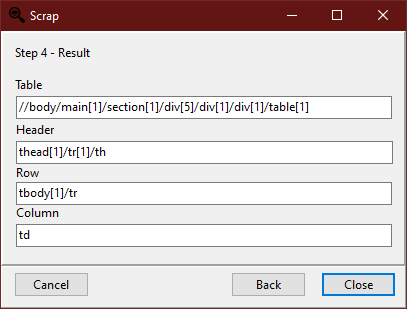
- Tüm adımları tamamladıktan sonra, ilgili tablonun XPath bilgileri
Result Steppenceresinde görüntülenecektir.