Uygulamalar
Uygulamalar arayüzü, bir projedeki süreçleri kategorilendirmek, yayınlamak ve çalıştırma için hazırlamak için merkezi bir konum sağlar. Çeşitli uygulama tanımlarını yönetmek ve dağıtmak için bir merkez olarak hizmet eder.
Arayüz Öğeleri
| Öğe | Açıklama |
|---|---|
| Uygulama Oluştur | Yeni bir uygulama tanımı oluşturur. |
| Uygulama İçe Aktar | ZIP dosyasından mevcut bir uygulama tanımını yükler. |
| Ara Çubuğu | Uygulama listesini adlarına göre filtreler. |
| Ana İçerik | Tüm tanımlı uygulamaları gösterir. |


Uygulama Oluştur
Bu bölüm, yeni bir uygulama tanımının nasıl oluşturulacağını açıklar.


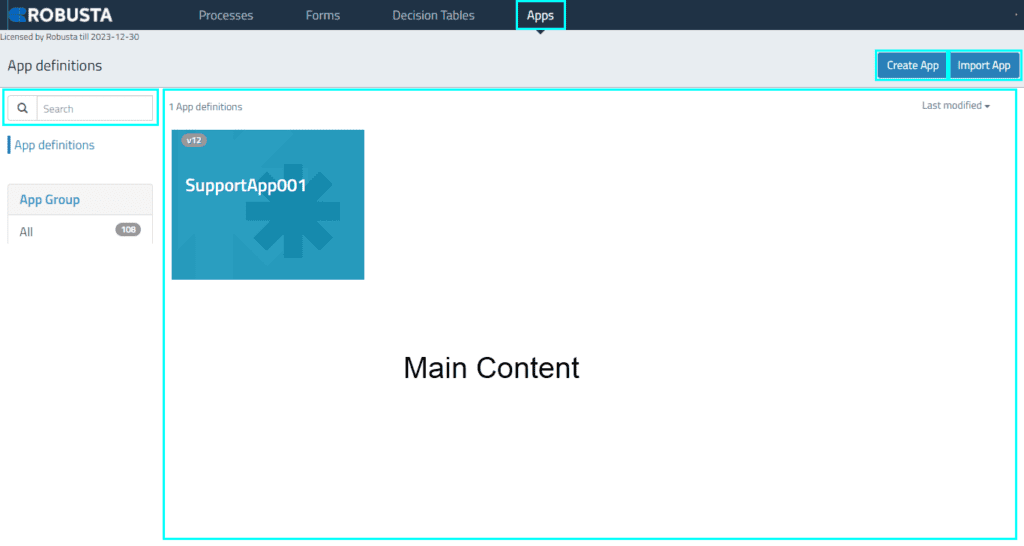
- Uygulamalar arayüzündeki Uygulama Oluştur düğmesine tıklayın.
- Gerekli alanları doldurun, ardından Yeni Bir Uygulama Tanımı Oluştur düğmesine tıklayın.
| Öğe | Açıklama |
|---|---|
| Uygulama Tanımlama Adı | Uygulamanın görünen adı. Boşluklar разрешено. Bu alan zorunludur. |
| Uygulama Tanımlama Anahtarı | Uygulamanın benzersiz teknik tanımlayıcısı. Boşluklar разрешено değil. Bu alan zorunludur. |
| Açıklama | Belgeleme amaçları için isteğe bağlı bir açıklama. |
Uygulama Editörü
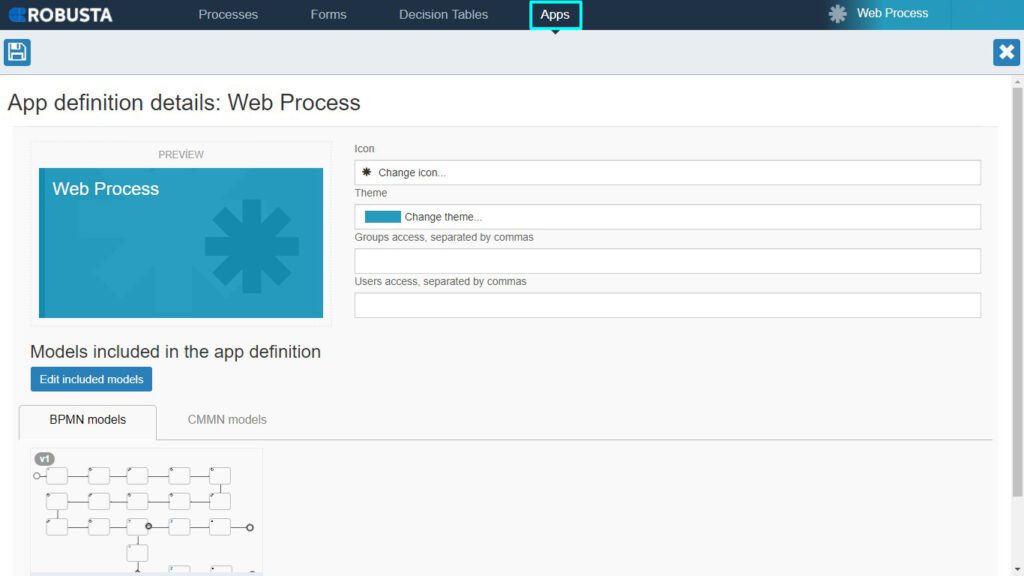
Uygulama Editörü, yeni bir uygulama oluşturulduktan veya mevcut bir uygulama seçildikten sonra erişilebilir. Bu arayüzdenden, uygulamanın simgesini ve temasını özelleştirebilir ve yeni süreçler ekleyebilirsiniz.


| Öğe | Açıklama |
|---|---|
| Simgeyi Değiştir | Uygulama için bir simge seçer, varsayılanı geçersiz kılar. |
| Tema Değiştir | Uygulama için bir tema seçer, varsayılanı geçersiz kılar. |
| Grup Erişimi | Bu uygulamaya hangi kullanıcı gruplarının erişimi olduğunu tanımlar. |
| Kullanıcı Erişimi | Bu uygulamaya hangi bireysel kullanıcıların erişimi olduğunu tanımlar. |
| Öğe | Açıklama |
|---|---|
| Dahil Edilen Modelleri Düzenle | Bu uygulama içinde hangi süreçlerin (modellerin) dahil edildiğini belirtir. |
Uygulama İçe Aktar
Uygulamalar arayüzüne mevcut bir uygulamayı eklemek için:


- Uygulama İçe Aktar düğmesine tıklayın.
- Uygulamanın ZIP dosyasını tarayarak Dosya Seç düğmesine tıklayın veya ZIP dosyasını belirtilen alana sürükleyerek bırakın.
- İçe aktarılan uygulama Görsel Editör'de görünür. Gerekli düzenlemeleri yaptıktan sonra, içe aktarmayı tamamlamak için Kaydet düğmesine tıklayın.