RoSpy Kullanma — Windows UI Denetçisi
RoSpy, MS UI Otomasyon bileşeniyle birlikte kullanılan, yerel Windows masaüstü UI öğelerini tanımlamak için bağımsız bir denetçi aracıdır. Herhangi bir Windows uygulamasındaki bir denetim üzerine işaret etmenize, UI Otomasyon özelliklerini okumanıza ve kullanıma hazır bir öğe seçici olarak JSON kopyalamanıza izin verir — MS UI Otomasyon etkinliklerinin Element alanına yapıştırdığınız aynı JSON.
RoSpy'ı Başlatma
RoSpy'ı başlatmak için çalıştırılabilir dosyayı Worker kurulum dizininden çalıştırın:
veya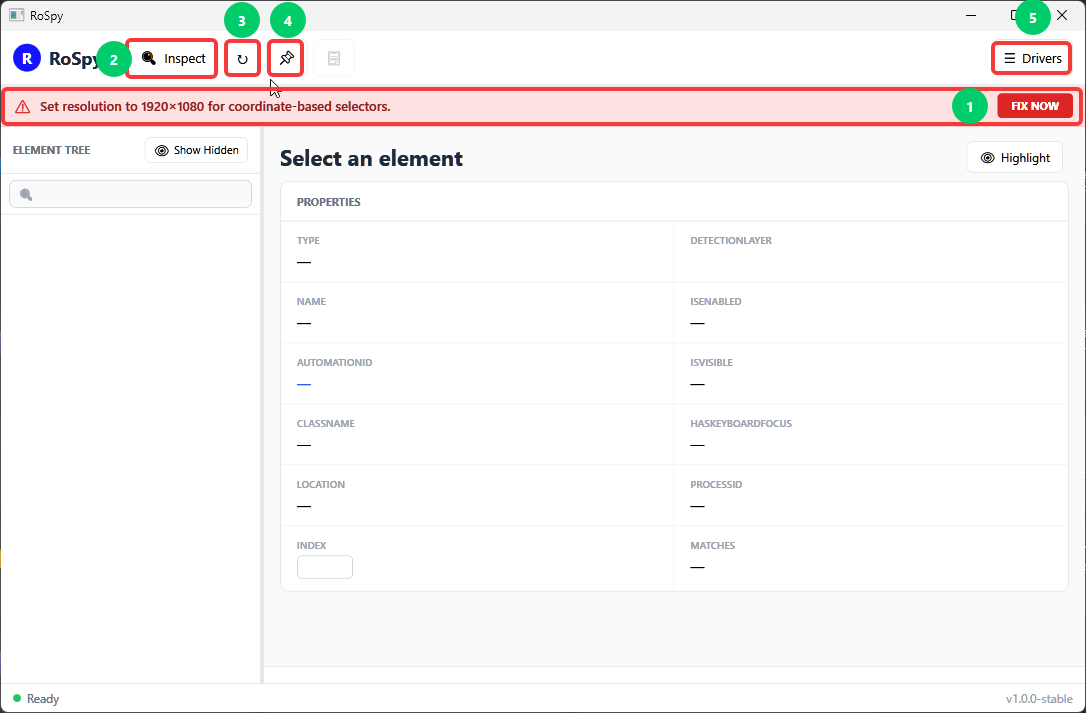
| # | Öğe | Açıklama |
|---|---|---|
| 1 | Şimdi Düzelt | Ekran çözünürlüğü 1920×1080 olmadığında görünür. Koordinat tabanlı seçiciler bu çözünürlüğü ve yüzde 100 ekran ölçeğini gerektirir — uygulamak için Şimdi Düzelt düğmesine tıklayın. |
| 2 | İnceleme | İnceleme modunu başlatır, uygulama penceresinde bir UI öğesine işaret etmenize ve seçmenize izin verir. |
| 3 | Yenile | Şu anda bağlı olan uygulama için öğe ağacını yeniden yükler. |
| 4 | Sabitle | RoSpy penceresini, incelenen uygulama üzerinde sabit tutar. |
| 5 | Sürücüler | Sürücü seçim menüsünü açar (aşağıya bakın). |
Bir Öğeyi İnceleme
- İnceleme düğmesine tıklayın, ardından uygulama penceresinde hedef öğenin üzerine yaklaşık 3 saniye boyunca işaret edin.
- Öğenin özellikleri sağdaki Properties panelinde görünür.
- Seçili öğeyi ekranda görsel olarak doğrulamak için Highlight düğmesine tıklayın.

| Öğe | Açıklama |
|---|---|
| Element Tree | Bağlı olan uygulamada öğelerin tam hiyerarşisini gösterir. Ayrıca bu ağacdan doğrudan bir öğe seçebilir veya arayabilirsiniz. |
| Show Hidden | Ağaçta şu anda ekranda görünür olmayan öğeleri gösterir veya gizler. |
| Properties | Seçili öğenin özelliklerini görüntüler, örneğin Type, Name, AutomationId, ClassName, Location, ProcessId, IsEnabled, IsVisible ve HasKeyboardFocus. |
| Patterns | Seçili öğe tarafından desteklenen UI Otomasyon desenleri görüntüler (örn., Value.Value, ScrollItem). |
Öğe Seçiciyi Kopyalama
Bir öğe seçildikten sonra, bir işlemde kullanılacak seçiciyi almak için JSON Preview paneline kaydırın.

- Oluşturulan seçici JSON'u gözden geçirin; genellikle
ClassName,BoundingRectangle,ControlType,AutomationIdveNameiçerir. - Seçiciyi panoya kopyalamak için Copy JSON düğmesine tıklayın.
- Kopyalanan JSON'u hedef MS UI Otomasyon etkinliğinin Element alanına yapıştırın.
Örnek JSON Yapısı
{
  "selector": {
    "ClassName": "WindowsForms10.Window.8.app.0.2f3e4cc_r3_ad1",
    "BoundingRectangle": "x=215,y=245,w=200,h=150",
    "ControlType": "Pane",
    "AutomationId": "pbThumbnail"
  },
  "options": {
    "index": 10
  }
}
Kopyalanan JSON'dan Element alanına yapıştırmadan önce ihtiyaç duymadığınız herhangi bir özelliği kaldırabilirsiniz — çalışma zamanında öğeyi konumlandırmak için yalnızca mevcut olan özellikler kullanılır.
Teknik Notlar
Koordinat tabanlı seçim (
BoundingRectanglekullanarak) ekran çözünürlüğünün tam olarak 1920×1080 olmasını ve yüzde 100 ekran ölçeğini gerektirir — RoSpy çözünürlüğün eşleşmediğini uyarırsa Şimdi Düzelt düğmesini kullanın. Sürücüler menüsü, RoSpy'ın öğeleri algılamak için kullandığı temel otomasyon çerçevelerini seçmenize izin verir; tüm sürücüler varsayılan olarak etkindir.