Süreçler
Süreçler arayüzü, Robusta Orchestrator içinde otomatikleştirilmiş süreçlerin oluşturulmasını, entegre edilmesini ve yönetilmesini sağlayan merkezi bir hub görevi görür. Kullanıcılar, bu bölümden tanımlanan tüm süreçleri görüntüleyebilir ve organize edebilir. Süreçler arayüzüne erişim için geçerli kullanıcı kimlik bilgileri gereklidir.
Süreçler Arayüzü
| Öğesi | Açıklama |
|---|---|
| Gezinme Çubuğu | Süreçler, Formlar, Karar Tabloları ve Uygulamalar arasında geçiş yapılmasına olanak sağlar. |
| Süreç Oluştur Butonu | Yeni bir sürecin oluşturulmasını başlatır. |
| Süreç İçe Aktarma Butonu | Mevcut bir süreci XML dosyasından Süreçler arayüzüne aktarmak için kullanılır. |
| Süreci Kaydet Butonu | Ekran ve tarayıcı eylemlerini otomatik olarak yakalar ve bunları bir sürece dönüştürür. |
| Arama Çubuğu | Arayüzde listelenen belirli süreçleri aramayı sağlar. |
| Ana İçerik Alanı | Tanımlanan tüm süreçlerin kapsamlı bir listesini görüntüler. |

Süreç Oluştur
Bu fonksiyon, yeni süreçlerin oluşturulmasında kullanılır.

- Süreçler arayüzündeki Süreç Oluştur butonuna tıklayın.
- Gerekli alanları doldurun, ardından Yeni model oluştur butonuna tıklayın.
Süreç Oluştur Alanları
| Öğesi | Açıklama |
|---|---|
| Model İsmi | Modelin görünür adı. Boşluklar izin verilir. Bu alan zorunludur. Özel karakterler izin verilmez. |
| Model Anahtarı | Modelin teknik adı. Boşluklar izin verilmez. Bu alan zorunludur. Özel karakterler izin verilmez. |
| Öncelik | Varsayılan değer 50'dir. Bu alan, birden fazla süreç olduğunda sürecin öncelikini belirtir; daha düşük bir sayı, daha yüksek öncelik anlamına gelir. |
| İnsan Çabası | Varsayılan değer 50'dir. Bu alan, raporlama ekranında robot tarafından gerçekleştirilen eşdeğer insan çabasını (insan-gün olarak) hesaplamak için kullanılır. |
| Açıklama | Model için açıklama metni, belgeleme amaçlı kullanılır. Bu alan isteğe bağlıdır. |
Süreç İçe Aktarma
Bu fonksiyon, mevcut bir süreci XML dosyasından Süreçler arayüzüne aktarmak için kullanılır.

- Süreç İçe Aktarma butonuna tıklayın.
- XML dosyasını seçmek için Dosya Seç butonuna tıklayın veya XML dosyasını .bpmn veya .bpmn20.xml BPMN XML dosyası alanına sürükleyip bırakın.
- İçe aktarılan süreç, Görsel Editör'de görüntülenecektir.
Süreci Kaydet
Bu özellik, ekran ve tarayıcıda gerçekleştirilen eylemleri otomatik olarak kaydeder ve bunları süreçlere dönüştürür.

Değişkenleri Göster
Bir süreci tasarlarken, diyagram araç çubuğundaki Değişkenleri Göster düğmesi, süreçte şu anda kullanılan her değişkenin, onu üreten aktivitenin (veya kapsamın) ve türünün bir listesini açar. Bu, bir süreç büyüdükçe bir değişkenin nerede geldiğini takip etmeyi kolaylaştırır.

- Diyagram araç çubuğundaki Değişkenleri Göster düğmesine (liste simgesi) tıklayın.
- Değişkenler paneli açılır ve süreçte kullanılan her değişkeni listeler.
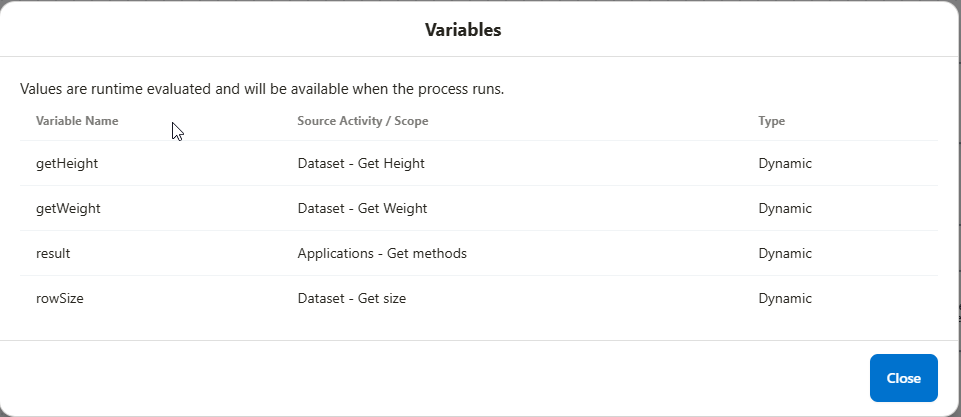
| Öğesi | Açıklama |
|---|---|
| Değişken Adı | Değişkenin sürece başka yerlerde başvurulacağı şekliyle adı (örn. ${variableName}). |
| Kaynak Aktivitesi / Kapsamı | Bu değişkeni üreten aktivite (veya kapsam). |
| Tip | Değişkenin türü. Çalışma zamanında değerlendirilen değerler Dynamic olarak gösterilir. |
Dynamicolarak gösterilen değerler çalışma zamanında değerlendirilir ve süreç çalışana kadar kullanılamaz — panel her değişkenin nereden geldiğini gösterir, tasarım sırasında canlı değerini değil.
Süreci Debug Et
Zamanlama & Çalıştır iletişim kutusu, diyagram araç çubuğundaki Çalıştır düğmesinden açılır ve Süreci Çalıştır seçeneğinin yanında bir Süreci Debug Et seçeneğini içerir. Süreci Debug Et, süreci doğrudan çalıştırmak yerine duraklatılmış, adım adım yürütme modunda başlatır.

- Diyagram araç çubuğundaki Çalıştır düğmesine tıklayarak Zamanlama & Çalıştır iletişim kutusunu açın.
- Bir Uygulama ve Worker seçin, ardından Süreci Debug Et düğmesine tıklayın.

| Öğesi | Açıklama |
|---|---|
| Uygulama | Süreç örneğinin çalışacağı App. |
| Worker | Süreç örneğini çalıştıracak worker. |
| Çalıştırmadan Önce Modeli Kaydet | Başlamadan önce sürece yapılan kaydedilmemiş değişiklikleri kaydeder. |
| Uygulama Yayımı Gerekli (Yalnızca Seçili Uygulama) | Yayımlanmamış değişiklikleri varsa, yalnızca seçili Uygulama yayımlanır. |
| Uygulama Yayımı Gerekli (Bu Süreci İçeren Tüm Applar) | Bu süreci içeren ve yayımlanmamış değişiklikleri olan her Uygulama yayımlanır. |
| Süreci Çalıştır | Süreç örneğini normalde, duraklatmadan çalıştırır. |
| Süreci Debug Et | Süreç örneğini adım adım hata ayıklama modunda başlatır. |
Süreci Debug Et başlatıldığında, süreç diyagramı oynatma kontrolleriyle (oynat, ileri adım, durdur) açılır ve şu anda yürütülen düğümü vurgular. Diyagramın altındaki panel, örneğin her adımında durumunu incelemek için Değişkenler, İşlemler, Günlük, İfade ve Komut Dosyası sekmelerini gösterir.

Süreci Debug Et, geliştirme sırasında bir süreci sorun gidermek için tasarlanmıştır — aktiviteleri birer birer adım atmak ve değişken değerlerini incelemek için kullanın, tam bir çalıştırmadan sonra yalnızca Günlüğü Göster'e güvenmeyin.
Veri Nesneleri
Veri Nesneleri iletişim kutusu, bir sürecin özelliklerinden erişilebilir olup, süreç düzeyindeki veri özelliklerini (minBpPriority, humanEffort ve diğer özel değerler gibi) listeler ve şimdi Veri nesnelerini içe aktar ve Veri nesnelerini dışa aktar işlemlerini destekler.
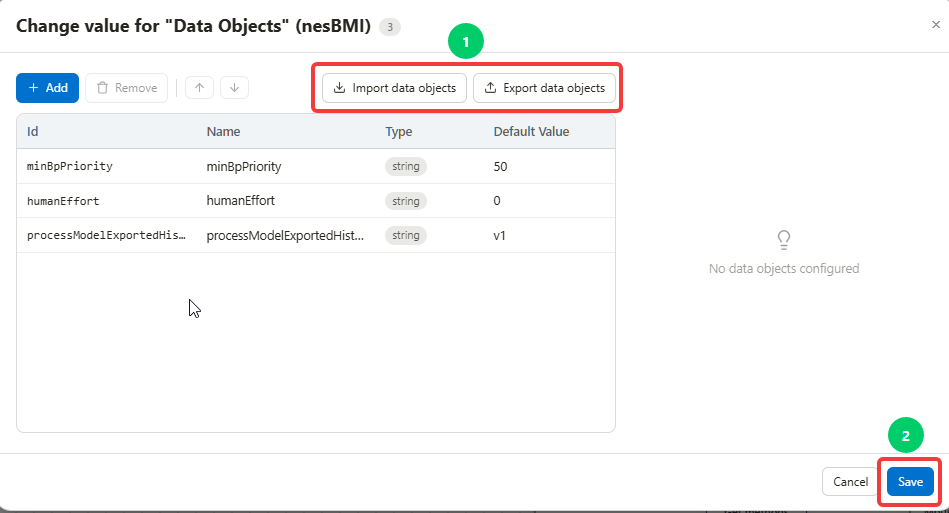
| Öğesi | Açıklama |
|---|---|
| Ekle | Yeni bir veri nesnesi satırı ekler. |
| Kaldır | Seçilen veri nesnesi satırını kaldırır. |
| Veri nesnelerini içe aktar | Bir JSON dosyasından veri nesnesi tanımlarını içe aktarır. |
| Veri nesnelerini dışa aktar | Geçerli veri nesnesi tanımlarını bir JSON dosyası olarak dışa aktarır. |
| Id | Veri nesnesinin teknik tanımlayıcısı. |
| İsim | Veri nesnesinin görüntü adı. |
| Tip | Veri nesnesinin veri türü (örn. string). |
| Varsayılan Değer | Süreç bu veri nesnesini başka şekilde ayarlamadığında kullanılan değer. |
Örnek JSON Yapısı
[
  {
    "dataproperty_id": "minBpPriority",
    "dataproperty_name": "minBpPriority",
    "dataproperty_type": "string",
    "dataproperty_value": "50",
    "_origDataPropertyId": "minBpPriority"
  },
  {
    "dataproperty_id": "humanEffort",
    "dataproperty_name": "humanEffort",
    "dataproperty_type": "string",
    "dataproperty_value": "0",
    "_origDataPropertyId": "humanEffort"
  }
]
Veri nesnelerini içe aktardıktan sonra, değişikliği sürece kaydetmek için Kaydet'e tıklayın.
Ek Bilgiler
- Lisans sona erme tarihi, arayüzün sol üst köşesinde Robusta tarafından YYYY-MM-DD'ye kadar lisanslanmıştır olarak görüntülenir ve bir kullanıcının Süreçler arayüzüne erişebileceği son tarihi gösterir.
- Son güncelleme zaman damgası, süreç penceresinin alt kısmında Bugün HH:MM ÖS/Öİ olarak görüntülenir ve sürecin son olarak ne zaman değiştirildiğini gösterir.
